Translate

sexta-feira, 30 de outubro de 2009

Ubuntu 9.10 (Karmic Koala) RC acaba de sair..

A versão RC do Ubuntu 9.10 (Karmic Koala) acabou de sair e encontra-se disponível para download. Aproveitando este anúncio, além de disponibilizarmos os links para download vamos fazer uma retroperspectiva do sistema operativo que veio mudar muita coisa.

O Ubuntu fez no passado dia 20 de Outubro 5 anos de existência e contou já com 10 lançamentos oficiais e a verdade é que veio mudar muita coisa no mundo dos sistemas Operativos. O Linux nunca foi um sistema operativo ao alcance de todos pois necessitava um grande conhecimento por parte do utilizadores e este espírito de partilha de conhecimento cada vez é mais comum.

No entanto, com o aparecimento do Ubuntu o conceito user-friendly foi uma das principais características que contribuíram para que o Ubuntu seja nos dias de hoje um sistema operativo de eleição.
Homepage: Ubuntu

segunda-feira, 19 de outubro de 2009

Gestor de Partições - GParted

O aplicativo GParted é um editor de partições que tem como funcionalidade criar, reorganizar e excluir partições de discos rígidos.

Um dispositivo disco rígido pode ser subdividido em um ou mais partições. O aplicativo GParted permite alterar a organização partição em um dispositivo de disco, preservando o conteúdo das partições.

Como instalar

Uma das maneiras simples é abrir a consola do Ubuntu e escrever o seguinte codigo:

sudo apt-get install gparted

Após isso basta ir a Sistema - Administração - Editor de Partições
.

Também pode instalar este aplicativo através do Gestor de Pacotes Synaptic
.

Fonte: http://gparted.sourceforge.net

sexta-feira, 2 de outubro de 2009

Ubuntu Studio

Ubuntu Studio é uma distribuição Linux baseada no Ubuntu voltada para pessoas ligadas à edição de material multimídia como áudio, vídeo e imagem. Conta com melhorias de acesso à hardwares com finalidades semelhantes, como placa de vídeo e de placa de som. A primeira versão a ser lançada foi a 7.04 Feisty Fawn.


Esta distribuição chama-se Ubuntu Studio, por se tratar de um sistema operacional
voltado para aplicações multimidia, sendo ideal para ilhas de edição, ou para qualquer de tipo de aplicação que envolva trabalhos gráficos. Ele já vem com programas previamente instalados, como o Blenter (Modelagem e animação 3d), GIMP (poderoso editor de imagens), Inkscape (Desenhos vetoriais), Kino (edição de Video), dentre outros.

Site Oficial: http://ubuntustudio.org/

segunda-feira, 28 de setembro de 2009

UME - Ubuntu Netbook Remix

Ubuntu Netbook Remix

O Ubuntu Netbook Remix é básicamente uma aplicação que corre sobre o Ubuntu, que permite uma nova interface gráfica. Isto foi desenhado para os "Netbooks" como, por exemplo, Asus EEE ou Acer One. No entanto os pacotes podem ser instalados e usados em qualquer máquina.

Para instalar basta seguir o guia que está publicado em baixo.

Como instalar

1- Adicionar os repositórios da equipa do Ubuntu Remix:

# UME Desktop Launcher - netbook remix
deb http://ppa.launchpad.net/netbook-remix-team/ubuntu hardy main
deb-src http://ppa.launchpad.net/netbook-remix-team/ubuntu hardy main


2- Abra uma consola e actualize a lista dos repositórios:

sudo apt-get update

3-
Instalar o Ubuntu NetBook Remix - UME Remix
  • É necessário instalar os seguintes pacotes
sudo apt-get install go-home-applet human-netbook-theme ume-launcher maximus ume-launcher window-picker-applet
4- Termine a sua sessão e volte a entrar e o UME-Remix vai começar.

Tirar o UME-Remix do inicio da Sessão

Aceder pelo Menu Principal Sistema -> Preferências -> Sessão

  • Desactivar a opção UME Desktop Launcher
Fontes:
https://edge.launchpad.net/netbook-remix
http://www.guiaubuntupt.org/wiki/index.php?title=Instalar_UME_Remix


sexta-feira, 4 de setembro de 2009

Como restaurar o GRUB do Ubuntu após instalação do Windows.

Aqui fica uma maneira simples de restaurar o Grub do Ubuntu após a instalação do sistema operativo Windows.
Erro 21

Em primeiro lugar vamos colocar o Live_cd do Ubuntu, depois entramos no modo (Experimentar Ubuntu sem fazer nenhuma alteração no meu computador ), após isso, vamos abrir o Terminal e digitar o seguinte código.

sudo grub

find /boot/grub/stage1
(hd04)
root (hd04)
setup (hd0)
quit
exit

Após a introdução do código vamos fazer restart ao PC e retirar o LiveCD do Ubuntu.

domingo, 9 de agosto de 2009

Transformando Ubuntu em Mac Leopard

Neste artigo vou mostrar passo a passo como transformar um desktop Ubuntu num Mac OSX Leopard.

Testado e aprovado por mim.


Antes de iniciar todo o processo precisamos fazer download os pacotes necessários para a instalação.

Mac4Lin_Mod_Theme

http://maketecheasier.com/a/Mac4Lin_modified_theme/

Mac4Lin_Mod_Icones

http://maketecheasier.com/a/Mac4Lin_Icons_modified/

Avant Windows Manager elegant glass theme (para o dock)

http://gnome-look.org/CONTENT/content-files/66381-Elegant_glass.tgz

Wallpapers - (não é obrigatório baixá-lo)

http://downloads.sourceforge.net/mac4lin/Mac4Lin_Wallpapers_Part3_v0.4.tar.gz?modtime=1198007584&big_mirror=0&filesize=12555519


Depois de ter feito download de todos os pacotes de temas e ícones do item anterior é preciso descompactar o arquivo

"Mac4Lin_modified_theme.tar.gz" em /home/nomedousuario/Mac_Files.

1. Para isso teremos que criar uma pasta (Mac_Files) no diretório /home. Exemplo:

$ cd /home/junior
$ mkdir Mac_Files


2. Descompactar o arquivo dentro da pasta criada (Mac_Files):

$ tar -vzxf Mac4Lin_modified_theme.tar.gz

3. Agora vamos aplicar o tema Mac OSX Leopard. Vamos a:

Sistema --> Preferências --> Aparência


4. Clique no menu Instalar da janela e vá até o arquivo:
/home/nomedousuario/Mac_Files/Mac4Lin_v0.4/GTK Metacity Theme/Mac4Lin_GTK_v0.4.tar.gz

5. Agora clique novamente em instalar e selecione o arquivo "Mac4Lin_Icons_modified.tar.gz" que você baixou anteriormente, aplique.


6. Clique novamente em instalar e seleccione os cursores que estão em:
/home/nomedousuario/Mac_Files/Mac4Lin_v0.4/GTK Cursor Theme/Mac4Lin_Cursors_v0.4.tar.gz

Pronto, já começamos a sentir a diferença!

Agora que já temos o tema do Mac instalado, é hora de instalar e configurar as janelas e barra de menus.

1. Vamos novamente a:

Sistema --> Preferências --> Aparência

2. Clique no menu personalizar da janela e escolha a opção:

* Mac4Lin_GTK_v0.4

3. Ainda na janela de aparência, vá na aba Plano de fundo e adicione o que fez download, fica ao seu gosto essa parte.

Vamos instalar agora o Dock (Avant Window Navigator). Abra o terminal, e digite o seguinte comando:

$ gedit /etc/apt/sources.list

Em seguida adicione as linhas a seguir no final do arquivo.

deb http://ppa.launchpad.net/awn-testing/ubuntu hardy main
deb-src http://ppa.launchpad.net/awn-testing/ubuntu hardy main

Digite os comandos que segue no terminal:

$ sudo apt-get update
$ sudo apt-get install avant-window-navigator-trunk awn-manager-trunk awn-extras-applets-trunk


Quando terminar de fazer download e instalar vamos a:

Sistema --> Preferências --> AWN Manager.

A esquerda clique em Themes e na direita clique em Add (adicionar) e até encontrar o arquivo anteriormente baixado e que deverá está na pasta Mac_Files. "Elegant_glass.tgz." Marque o checkbox ao lado do tema, e clique em aplicar.


Ao lado esquerdo clique em Applets e no lado direito desça até Stacks Applet, marque e clique em Activate. Com isso irá adicionar o Mac Leopard Stack em seu dock.


Antes de iniciar o Dock AWN, remova o painel inferior do seu Desktop. Abra o AWN em:

Aplicações --> Acessórios --> Avant Window Navigator.

Depois de activado poderá arrastar e adicionar os ícones que quiser no dock.


Agora é hora de alterar a plano de fundo do grub e a tela de inicialização do nosso sistema.

1. Vamos a:

Sistema --> Administração --> Início de Sessão

2. Clique na aba Local e depois em Add (Adicionar) e navegue até:

/home/nomedousuario/Mac_files/Mac4Lin_v0.4/GDM Theme

3. Seleccione o arquivo "Mac4Lin_GDM_v0.4.tar.gz". Marque o botão ao lado do Mac4Lin GDM v0.4 para activá-lo.

4. Mude a cor de fundo na caixa abaixo para #E5E5E5 e clique em ok.

5. Configurando usplash screen. Usplash é a tela que vê enquanto seu computador é iniciado. Agora iremos mudá-la. No terminal corra o seguinte comando, para instalar o gerenciador de inicialização.

$ sudo apt-get install startupmanager

6. Em seguida:

Sistema --> Administração --> Star-up Manager

7. Na aba Appearance (aparência), no meio da caixa clique em Manage bootloader themes..., Clique em add e navegue até:

/home/nomedousuario/Mac_files/Mac4Lin_v0.4/GRUB Splash/appleblack.xpm.gz

8. Marque a caixa:

"Use background image for bootloader menu" e selecione appleblack.

9. Clique em "Manage usplash theme" na parte de baixo da janela do Start-Up Manager ainda em aparência, clique em add e selecione o arquivo:

/home/nomedousuario/Mac_files/Mac4Lin_v0.4/USplash Theme/osx-splash.so


10. Feche, na caixa dropdown escolha OSX-splash.

Pronto, agora e só reiniciar o sistema e vamos ver o resultado final.


FIM!!!

sábado, 1 de agosto de 2009

Compiz-Fusion : Gestor de janelas

O Compiz-Fusion é um projecto iniciado em 2007 e é a união entre o Beryl e o Compiz, dois gestores de janelas. Este programa permite adicionar efeitos visuais à área de trabalho das distribuições Linux: movimentos das janelas “gelatinados”, Cubo das várias áreas de trabalho, agrupamento das janelas e muito mais. Visto o programa estar em constante actualização, com novas funcionalidades e novos plugins, utilize este artigo para ter a última versão!

Se actualizar para a nova versão, em relação à do Compiz-Fusion do Ubuntu, terá as seguintes vantagens:
  • Novos plugins: Static Switcher, Ezoom (permite fazer zoom numa região definida pelo rato), entre outros;
  • Melhoria no Cubo: Reflexos, deformações do Cubo e bastante mais configurável;
  • Mudanças na organização dos plugins;
  • Resolução de conflitos melhorada;
  • Novos perfis: Mínimo, Médio, Avançado e “Ultimate”;
  • Traduções melhoradas;
  • Correcção de muitos Bugs;

Pode visualisar todas as mudanças nesta página (changelog);


Como instalar a última versão do Compiz-Fusion?

Existe várias maneiras para instalar o Compiz-Fusion, ou por compilação ou através de um ficheiro .deb ou através de um repositório. O meu conselho é a utilização de um repositório de modo a ter o programa sempre actualizado (se instalar através de um repositório, o seu sistema operativo procurará periodicamente por novas versões).


Adicionar repositório no Ubuntu Hardy Heron

O repositório que permitirá ter o Compiz-Fusion sempre actualizado é do próprio Compiz no servidor Launchpad. Assim, para adicionar este novo repositório abra o programa “Fontes de Aplicações” (Sistema->Administração->Fontes de Aplicações), escolha a aba “Aplicações de Terceiros“, clique em “Adicionar” e copie o seguinte para a caixa de texto:

deb http://ppa.launchpad.net/compiz/ubuntu hardy main

Repositório para o Ubuntu Intrepid Ibex (Ubuntu 8.10)

deb http://ppa.launchpad.net/compiz/ubuntu intrepid main

Repositório para o Ubuntu Jaunty Jackalop (Ubuntu 9.04)

deb http://ppa.launchpad.net/compiz/ubuntu januty main

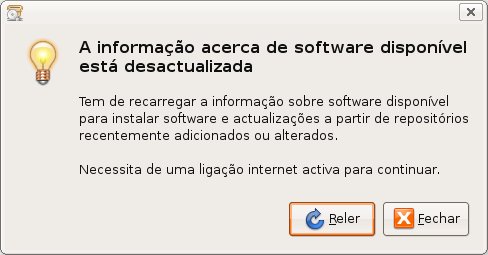
Clique em “Adicionar Fonte” e clique em “Fechar“. Será logo avisado para actualizar a lista de programas, clique em “Reler“.

Em alternativa ao procedimento anterior, pode simplesmente copiar a linha seguinte para o terminal:

sudo sh -c “echo \”deb http://ppa.launchpad.net/project-neon/ubuntu hardy main\” >> /etc/apt/sources.list” && sudo apt-get update

Antes de proceder à instalação deverá, também adicionar a chave de autenticação do repositório. Para tal abra o terminal e escreva o seguinte:

sudo apt-key adv –recv-keys –keyserver keyserver.ubuntu.com a531d84c211529d7d5f427492ed6bb6042c24d89


Actualização do Compiz

Depois de adicionar e actualizar as listas de aplicações dos repositórios, aparecerá o ícone de novas actualizações. Clique nele e actualize.

Caso não apareça, então não deve ter o Compiz instalado. Deve instalar esse pacote clicando aqui ou escrevendo no terminal:

sudo apt-get install compiz

Reinicie o sistema operativo para utilizar o Compiz-Fusion actualizado.


Instale o gestor dos efeitos do Compiz

Para ter total proveito das potencialidades do Compiz, precisa de instalar o gestor dos efeitos visuais do Compiz (clique aqui para instalar!), que dantes se chamava “Advanced Desktop Effects Settings“, tendo agora o nome de “Sistema de Configuração do Compiz” e encontra-se em Sistema->Preferências->Sistema de Configuração do Compiz.


Fonte: http://ubuntued.info/2008/08/utilize-a-ultima-versao-do-compiz-fusion.html