Translate

segunda-feira, 23 de agosto de 2010

PlayOnLinux – Aplicações e jogos do Windows no Linux

PlayOnLinux é um programa que permite instalar e usar facilmente vários jogos e programas concebidos para funcionar exclusivamente em sistemas operativos da Microsoft.
De fato, actualmente, poucos jogos ainda são compatíveis com GNU / Linux, que pode ser um impedimento para fazer o salto. PlayOnLinux é uma solução acessivel e eficaz para este problemas, de forma gratuitamente e respeitando sempre os programas livres.

Quais são as características de PlayOnLinux?

Aqui está uma lista, não exaustiva, das coisas interessantes a saber:

* Não é necessário ter uma licença de utilização do sistema Windows ® PlayOnLinux.
* PlayOnLinux baseia-se praticamente como o
Wine, e os benefícios de todas as possibilidades, evitando que o usuário lide com a sua complexidade e sempre explorando algumas características avançadas.
* PlayOnLinux é um programa gratuito.
* PlayOnLinux é escrito em Bash e Python

PlayOnLinux apresenta, no entanto, como qualquer outro programa, algumas desvantagens:

* Baixa resultados globais, em alguns casos (menos imagem suave, gráficos menos detalhados, etc ...).
* Todos os jogos não são suportados. No entanto, pode utilizar o nosso módulo de instalação manual.


Como instalar?

Para instalar facilmente o PlayOnLinux 3.7.7 no Ubuntu, basta fazer download do pacote PlayOnLinux 3.7.7 (aqui), depois dar duplo clique e seguir as instruções.

Homepage: PlayOnLinux

quarta-feira, 4 de agosto de 2010

Ubuntu Control Center 0.5 – UCC

Para quem ainda não conhece, o Ubuntu control center é uma aplicação que visa centralizar e organizar de maneira simples e intuitiva as principais ferramentas de configuração da distribuição Ubuntu Linux. O UCC utiliza todas as aplicações nativas do Ubuntu mas também faz uso de aplicações de terceiros como Hardinfo, Boot-up Manager e Font-manager e o novíssimo VGA-Switcher que faz uso do módulo vga-switcher, o do kernel 2.6.35. Foi desenvolvido em linguagem Object-Pascal utilizando a IDE do Lazarus.
O UCC está dividido em 5 menus:
  • Software Management
  • Hardware
  • Network and Internet
  • System
  • Local Disk
  • Account Preferences
Software Management

Nesta secção podemos encontrar ferramentas para gestão de software (Ubuntu Software Center, Manage Software Sources, actualização do kernel, limpeza e actualização do sistema, etc)

Hardware

Na secção hardware, existe um conjunto de funções que nos permitem visualiza todos os componentes que fazem parte da nossa máquina, configurações a nível de teclado, rato, placa gráficas, etc.

A novidade no Menu Harware vai para o VGA Switching

Network and Internet

Através do menu Network and Internet o utilizador tem disponível um conjunto de funções relacionadas com a configuração da rede da máquina. Tarefas como configurar os parâmetros de rede (IP, DNS, Gateway, mascara), definições da firewall, configurações a nível de bluetooth, partilha de ficheiros, acesso remoto ao sistema estão disponíveis através deste menu.

System

No menu System, estão disponíveis funções relacionadas com o sistema como por exemplo: Data e hora, definição do idioma, aplicações que arrancam durante o boot, logs, gestão de serviços, adicionar e remover fontes, etc

Local Disk

Neste menu temos disponível algumas ferramentas que permitem gerir as drives do sistema, criar/visualizar/eliminar partições e relatórios de uso do disco

Account Preferences

O menu personal settings permite configurar um conjunto de parâmetros do sistema associados ao próprio utilizador, criar utilizadores/grupos, definir contas de IM, configurar e-mail, etc.

Apesar de o UCC ser uma aplicação ainda recente, apresenta um nível de desenvolvimento bastante elevado. É bastante completa, possuindo ferramentas para as mais diversas tarefas.

Download: UCC 32 bits (0.5) | UCC 64 bits (0.5)

Homepage: Ubuntu Control Center

Fonte:http://pplware.sapo.pt/

domingo, 1 de agosto de 2010

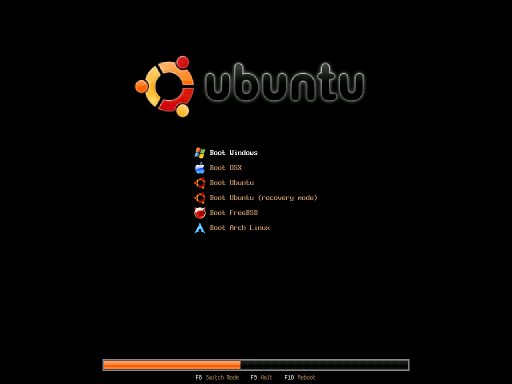
Burg-Manager – Alterar o background do GRUB

Há certas questões que eu vejo frequentemente aqui no blog e no forum. Uma delas é a questionar como se muda o fundo do GRUB (Boot Loader – Gestor de inicialização dos sistemas operativos). Pois bem, tal é possível mas antes de conhecer o Burg Manager, a “receita de comandos” tornava esta operação um bocado complexa para alguns utilizadores.

Com a aplicação Burg Manager tudo é bem mais simples, vamos conhecê-la.

O Burg Manager permite efectuar alterações facilmente no GRUB, através de uma interface bastante intuitiva a organizada.

Como instalar o Burg Manager no Ubuntu?

Passo 1 – Importar a chave do repositório para instalar o Burg Manager. Para isso, abrir a consola e inserir o seguinte comando:

sudo wget http://www.sourceslist.eu/?download=public.key -O- | sudo apt-key add -

Passo 2 – Em seguida, abrimos o Ubuntu Software Sources e no separador Other Software, carregamos em Add e adicionamos o novo repositório

deb http://www.sourceslist.eu/repo/ubuntu lucid main non-free


Passo 3 – Depois do repositório ter sido incluído na nossa lista de repositórios, basta procurar no Ubuntu Software Center por Burg-Manager

Depois de instalado, o Burg-Manager fica disponível no menu System Tools—>Burg Manager.

Iniciamos a aplicação, e inicialmente devemos configurar em que idioma que pretendemos que a aplicação seja apresentada

De seguida, a aplicação apresentará todas as opções para configuração. Para iniciar devemos mandar instalar o burg carregando no botão para o efeito

Como já referimos, o Burg-Manager permite realizar várias configurações. Por exemplo, se pretendermos alterar o background do Grub podemos fazê-lo através separador Instalar Temas escolhendo um dos disponíveis.

No separador parâmetros, podemos definir qual o sistema operativo por omissão, qual o tempo de apresentação do menu de boot e a resolução desse menu.

Nos parâmetros avançados podemos configurar alguns parâmetros extra do Grub, como por exemplo definir uma password para o boot dos sistemas operativos.

Depois de tudo configurado, devemos aplicar as configurações e testar para ver se funciona. Para isso devemos reiniciar o sistema e verificar se na hora do boot dos sistemas operativos as alterações realizadas foram aplicadas com sucesso.

Alguns exemplos:

Podem ver temas aqui

Homepage: BurgLoader

Fonte:http://pplware.sapo.pt

segunda-feira, 19 de julho de 2010

Crie o seu próprio Ubuntu LiveCD


O Reconstructor trata-se de um programa que usa o LiveCD do Ubuntu como base, e permite alterações em praticamente todas as características do Live CD. Usando o Reconstrutor podemos mudar o visual do LiveCD (temas, fontes, ícones, bootsplash, wallpaper etc), adicionar e remover Programas e entre outras coisas.

Vejamos com se instala:

Passo 1 – Criar uma conta, acedendo (aqui)

e depois preencher o formulário para SignUP. Irá ser enviado um e-mail para o endereço de e-mail fornecido para activação da conta.

Passo 2 – Para iniciar um novo projecto, devemos carregar no botão Create Project

Passo 3 – Em seguida, preenchemos as informações relativamente à nossa distro.

A partir deste ponto, é só incluir quais os pacotes, Módulos, Tags, Files que pretendermos incluir no nosso sistema operativo.

Passo 4 – Depois de termos adicionado todos os pacotes e módulos, o próximo passo é mandar criar a distribuição propriamente dita.

e em seguida na seta azul para podermos gravar a nossa distribuição que aparecerá no painel Jobs. Assim que estiver compilada, o utilizador receberá um e-mail com os links para download da distribuição, através de um ficheiro .iso.

Este é um serviço bastante interessante e demonstra bem a potencialidade dos serviços web-based. Experimentem, quem sabe se um dia destes outros utilizadores não começam a usar a vossa distro!

Homepage: Reconstructor

Fonte:
* http://pplware.sapo.pt/
* http://www.vivaolinux.com.br

domingo, 11 de julho de 2010

k3b - Gravar CDs, DVDs e Blu-Ray em Linux

O k3b é uma aplicação para gravação de CDs, DVDs e Blu-Ray para GNU/Linux, sendo considerada por muitos utilizadores como sendo a mais completo para neste segmento da gravação.


A equipa responsável pelo projecto garante que a aplicação está agora muito mais estável, depois de um árduo trabalho do qual resultou a correcção de mais de 250 bugs.


Esta versão tem basicamente as mesmas características/funcionalidade e aparência da versão anterior, no entanto foram adicionadas algumas novidades:
  • Suporte para KDE4
  • Suporte para ficheiros com tamanho superior a 4GB via mkisofs 2.01.01a32
  • Suporte para gravação de Blu-rays e DVD via cdrecord


Como instalar?

ArchLinux

pacman -Sy k3b k3b-i18n

Debian, Ubuntu, Mint.

sudo apt-get update

sudo apt-get install k3b

Este é sem dúvida uma excelente aplicação e que faz ver a muitas aplicações do mesmo tipo mas pagas. Apesar de ter como target o ambiente gráfico KDE, o K3b funciona correctamente em gnome.

Homepage: K3d

Fonte: http://pplware.sapo.pt

segunda-feira, 28 de junho de 2010

Gufw 10.04.5 - configurar a firewall do Ubuntu

Gufw é uma maneira fácil e intuitiva para gerenciar a firewall do Ubuntu.
Este gerenciador de firewall é muito simples de configurar e suporta tarefas comuns, permite ou bloquea serviços pré-configurados, P2P comum ou individual IP / port (s), e muitos outras coisas.
Gufw tem como motor o ufw, corre no Ubuntu ou em outro SO, desde que estejam instalados o Python, GTK e ufw.

Como instalar?

Para instalar o Gufw basta executar o seguinte comando no terminal

sudo apt-get install gufw

Depois de instalado, para aceder à GUFW, basta ir a

System->Administration->Firewall configuration
.
Screenshoots

Por omissão a firewall vem desactiva.

Para activar basta colocar a checkbox no Enabled

Adicionar regras
  • Allow: Permitir trafego
  • Deny: Negar tráfego
  • Reject: rejeitar trafego
  • Limit: Limitar o numero de ligações/tentativas
Além das regras tradicionais, existem algumas já pré-configuradas

Se pretendermos nós definir as regras, podemos aceder ao separador Advanced e escolher o range de portas, o tipo de protocolo (TCP/UDP) e o tipo de permissão.
Exemplo: Imaginando que temos um servidor SSH e necessitamos de deixar passar tráfego para ele. Uma vez que vamos usar o protocolo SSH, temos de deixar passar tráfego para a porta 22.
Acções registadas em LOG

A aplicação permite ainda o registo de todos os acontecimentos.

Painel com Portas/tráfego bloqueado e permitido

Visualização simples do estado das regras criadas.

Para quem não domina o iptables, o GUFW é uma excelente alternativa pois é simples e muito intuitivo. Desta forma, os utilizadores não têm qualquer barreira no que toca a configuração de uma firewall na sua máquina.

Homepage: Gufw

Fonte:http://pplware.sapo.pt

terça-feira, 22 de junho de 2010

O HardInfo é uma aplicação que permite obter informação relativamente ao hardware e ao sistema operativo da nossa máquina. Permite realizar benchmarks e ainda criar relatórios em HTML e txt sobre o nosso sistema.


O HardInfo permite-nos visualizar todo o tipo de informação sobre o nosso sistema (ex. Variáveis de ambiente, utilizadores, Kernel Modules, etc), sobre os mais diversos periféricos (incluindo informações provenientes de sensores de periféricos) e informações sobre Networking.


Uma das opções que faz com que esta aplicação seja diferente de outras, é a possibilidade de realizar um conjunto benchmarks predefinidos.

Outra das opções interessantes desta aplicação, é a produção de relatórios do sistema, podendo-se definir que tipo de informação pretendemos que conste do relatório.

Pelos testes realizados, esta aplicação parece-me bastante completa e robusta, permitindo um conjunto de informações do nosso sistema que muita das vezes está “escondida”.

Para quem pretender instalar e experimentar o HardInfo , basta ir :

Link: http://hardinfo.berlios.de